

วิธีแก้เข้าเว็บไม่ได้ด้วย DNS 8.8.8.8 พร้อมวิธีตั้งค่า Windows & Mac
การเข้าเว็บไซต์ไม่ได้ถือเป็นปัญหาที่หลายคนเคยเจอ อาจเกิดจากอินเทอร์เน็ตมีปัญหา เว็บไซต์ถูกบล็อก หรือ DNS ของผู้ให้บริการอินเทอร์เน็ตทำงานไม่เสถียร วิธีแก้ไขที่ง่ายและได้ผลจริงคือการเปลี่ยนไปใช้ Google DNS หมายเลข 8.8.8.8 และ 8.8.4.4 ซึ่งช่วยให้การเข้าเว็บเสถียรขึ้นและแก้ปัญหาที่เจอบ่อยๆ ได้
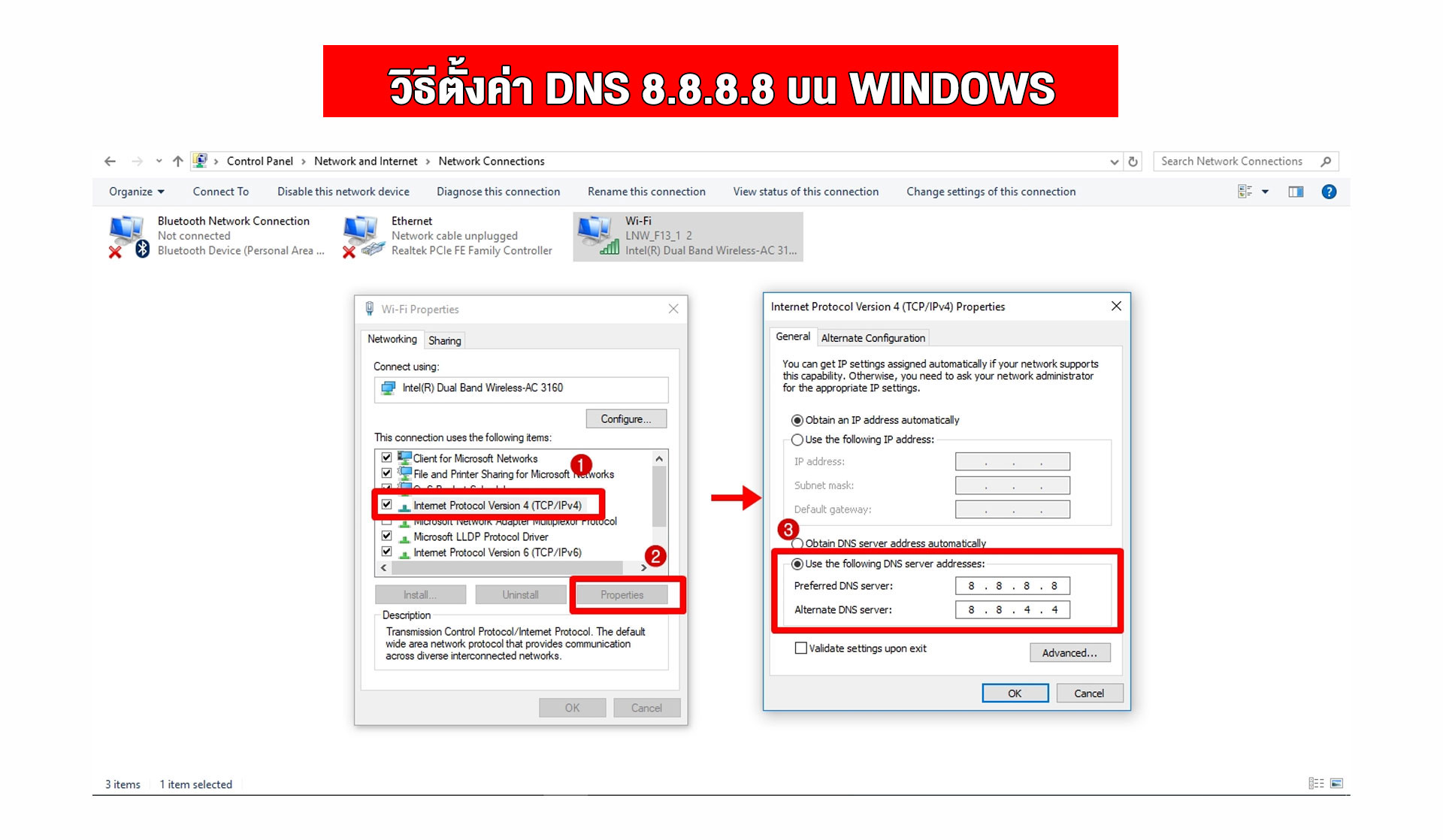

วิธีตั้งค่า DNS 8.8.8.8 บน Windows
- การตั้งค่าบน Windows สามารถทำได้ง่ายๆ ไม่เกิน 5 นาที ดังนี้:
- เปิด Control Panel แล้วไปที่ Network and Sharing Center
- คลิกที่เมนูด้านซ้าย Change adapter settings
- คลิกขวาที่การเชื่อมต่อ (Wi-Fi หรือ Ethernet) > เลือก Properties
- เลือก Internet Protocol Version 4 (TCP/IPv4) แล้วกด Properties
- เลือก Use the following DNS server addresses
Preferred DNS server: 8.8.8.8
Alternate DNS server: 8.8.4.4
- กด OK และปิดหน้าต่างทั้งหมด
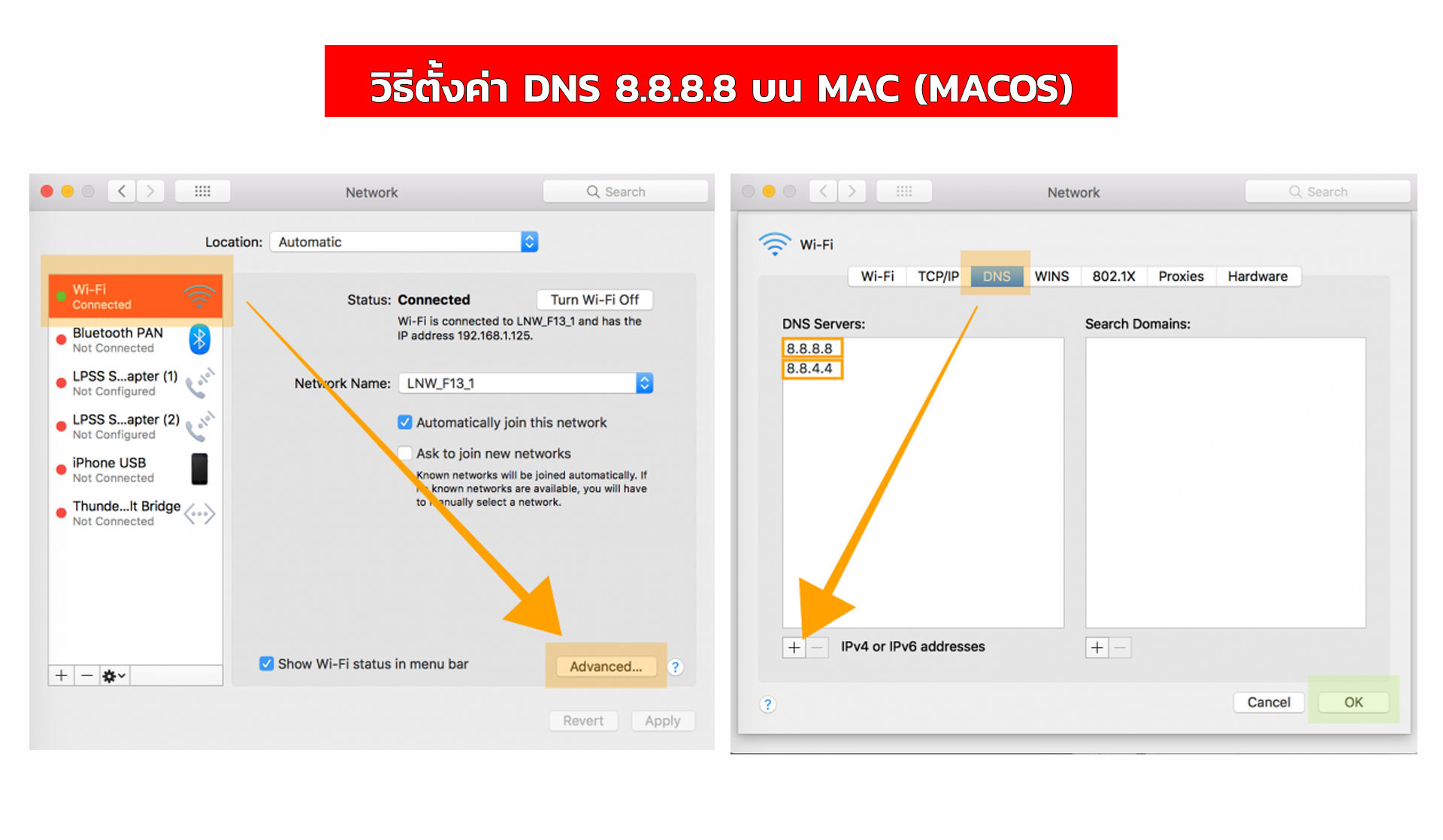

วิธีตั้งค่า DNS 8.8.8.8 บน Mac (macOS)
- ผู้ใช้ Mac ก็สามารถแก้ปัญหานี้ได้ง่ายๆ ด้วยขั้นตอนดังนี้:
- ไปที่ System Preferences > Network
- เลือกการเชื่อมต่อ (Wi-Fi หรือ Ethernet) ที่ใช้งานอยู่ แล้วคลิก Advanced
- เปิดแท็บ DNS
- คลิกเครื่องหมาย + เพื่อเพิ่มค่า DNS ใหม่
ใส่ 8.8.8.8
และ 8.8.4.4
- กด OK แล้วกด Apply เพื่อยืนยันการตั้งค่า
DNS คืออะไร และทำไมถึงทำให้เข้าเว็บไม่ได้?
DNS หรือ Domain Name System มีหน้าที่แปลงชื่อเว็บไซต์ (เช่น google.com) ให้เป็นตัวเลข IP ที่คอมพิวเตอร์เข้าใจได้ หาก DNS ที่เราใช้อยู่เกิดความล่าช้า มีปัญหาการเชื่อมต่อ หรือถูกผู้ให้บริการบล็อก ก็จะทำให้ไม่สามารถเข้าถึงเว็บไซต์ได้
การเปลี่ยนไปใช้ Google DNS ซึ่งเป็น Public DNS ที่มีความเร็วและเสถียรสูง จึงช่วยแก้ไขปัญหาเหล่านี้ได้ทันที โดย Google DNS ใช้ตัวเลขหลักคือ 8.8.8.8 และสำรองด้วย 8.8.4.4

ข้อดีของการเปลี่ยน DNS ไปใช้ Google DNS
- ✅ ช่วยให้เข้าเว็บไซต์ที่เคยเข้าไม่ได้
- ✅ ลดปัญหาอินเทอร์เน็ตช้าหรือโหลดไม่เต็ม
- ✅ เพิ่มเสถียรภาพในการใช้งานออนไลน์
- ✅ ใช้งานฟรีและปลอดภัย